
Come condividere una storia su Instagram: Guida completa


Le Instagram Stories sono uno strumento rapido e coinvolgente per condividere momenti quotidiani, promuovere contenuti e aumentare la visibilità del profilo. Per questo motivo sono diventate fondamentali nella strategia social di chiunque voglia crescere su Instagram. Per questo motivo è fondamentale sapere come condividere una storia su Instagram nel modo corretto, sfruttando al massimo il potenziale delle Stories.
Ogni dettaglio conta quando si tratta di pubblicare contenuti che devono catturare l’attenzione in pochi secondi. Una storia Instagram condivisa correttamente mantiene qualità, formato e visibilità, aumentando le possibilità di interazione. Per questo è essenziale comprendere bene ogni opzione disponibile prima di pubblicare o ricondividere un contenuto.
Quando si desidera ripostare una storia di un altro utente, è sempre consigliabile analizzarla attentamente prima di procedere alla condivisione. Per questo motivo può essere utile vedere storie Instagram in anticipo, così da verificare contenuto, durata e formato. Questo consente di ottimizzare l’impatto della storia ricondivisa.
Indice
Condividere la propria storia su Instagram
Condividere una storia su Instagram è una delle funzioni più utilizzate per pubblicare contenuti rapidi e coinvolgenti.
Le Stories permettono di mostrare foto, video o aggiornamenti che rimangono visibili per 24 ore. Se vuoi conservare i tuoi contenuti più importanti oltre questo limite, puoi raccoglierli nelle storie in evidenza Instagram, che restano visibili sul profilo senza scadenza.
1. Condividere una storia su Instagram da mobile
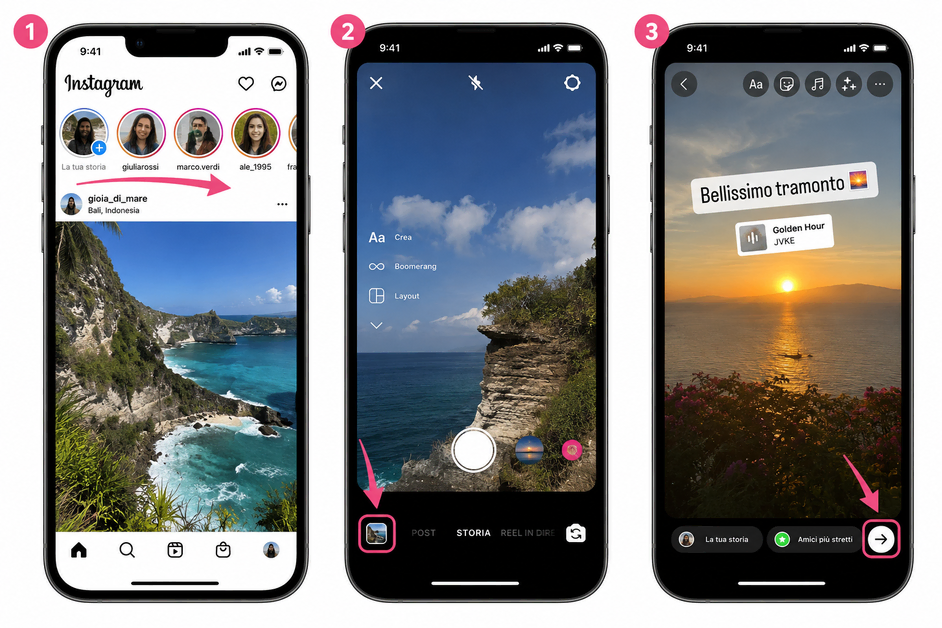
- Apri l’app Instagram sul tuo iPhone o Android e scorri verso destra dalla schermata principale oppure tocca l’icona “+” e seleziona Storia.
- Scatta una foto, registra un video oppure carica un contenuto dalla galleria del telefono.
- Modifica la storia aggiungendo testo, musica, sticker o filtri. Se necessario, puoi ridimensionare il contenuto per visualizzarlo a schermo intero.
- Quando la storia è pronta, tocca la tua storia per pubblicarla sul proprio profilo.
Per condividere un video su Instagram Stories, carica un file .mp4 in formato verticale (consigliato 9:16); ricorda che le Stories vengono visualizzate in segmenti di 60 secondi, quindi i video più lunghi possono essere suddivisi automaticamente.
2. Condividere una storia su Instagram da PC
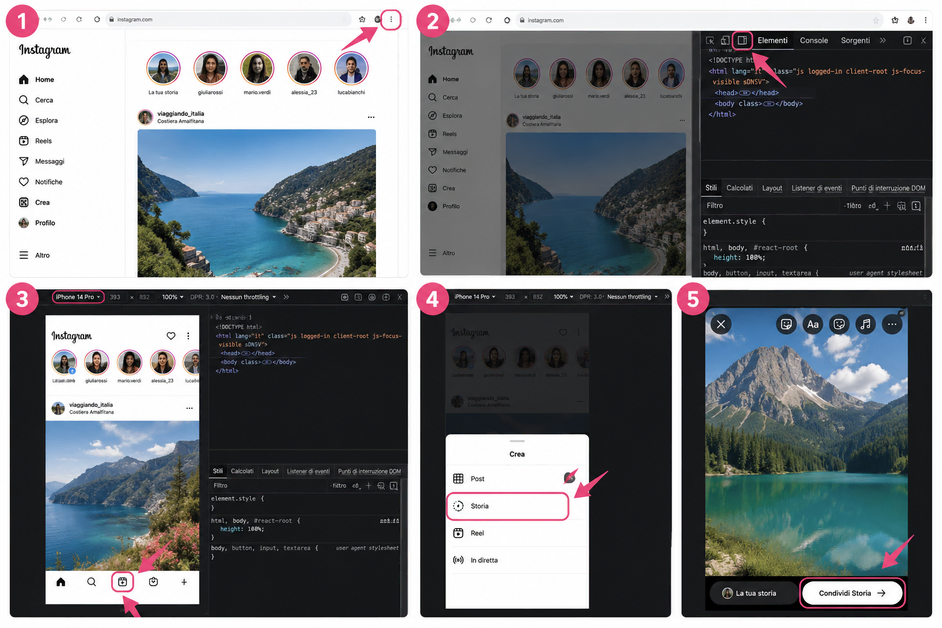
- Apri Instagram e accedi al tuo account.
- Apri gli Strumenti per sviluppatori (Inspect): Ctrl+Shift+I su Windows / ⌥⌘I su Mac.
- Attiva la modalità dispositivo (Toggle device toolbar): Ctrl+Shift+M / ⌘⇧M, seleziona un modello di smartphone e ricarica la pagina.
- Tocca l’icona “+” e seleziona Storia; carica la foto o il file dal PC.
- Modifica (sticker, testo, ritaglio) e infine clicca sul pulsante Condividi Storia per pubblicare (mettere) la Story.
I passaggi sono quasi identici sia su iPhone che su Android. Dopo la pubblicazione, la storia sarà visibile ai tuoi follower per 24 ore e potrà essere visualizzata direttamente dal tuo profilo Instagram.
Condividere la storia di un altro utente su Instagram
Instagram consente di ricondividere una Story quando vieni menzionato. Inoltre, con il nuovo aggiornamento è stata introdotta la possibilità di condividere una storia altrui su Instagram anche da account pubblici senza essere taggati, purché il creatore non abbia disattivato la condivisione.
Se l’opzione ufficiale non è disponibile (account privato o autore che blocca la condivisione), le alternative pratiche sono chiedere il permesso o copiare una storia su Instagram tramite screenshot o registrazione dello schermo e poi ripubblicarla con chiara attribuzione.
Ricorda che ripubblicare contenuti altrui senza consenso può creare problemi di privacy o copyright, quindi è sempre buona norma ottenere l’autorizzazione e menzionare l’autore quando ricondividi la storia di altri.
Condividere una storia su Instagram senza essere taggati
Con il nuovo aggiornamento di dicembre 2025, Instagram ha introdotto la possibilità di condividere storie pubbliche sul proprio profilo, indipendentemente dal fatto che si sia stati taggati. Quindi ora esiste un metodo nativo ufficiale per condividere una storia Instagram senza tag.
Passaggi per ripostare una storia altrui su Instagram senza tag
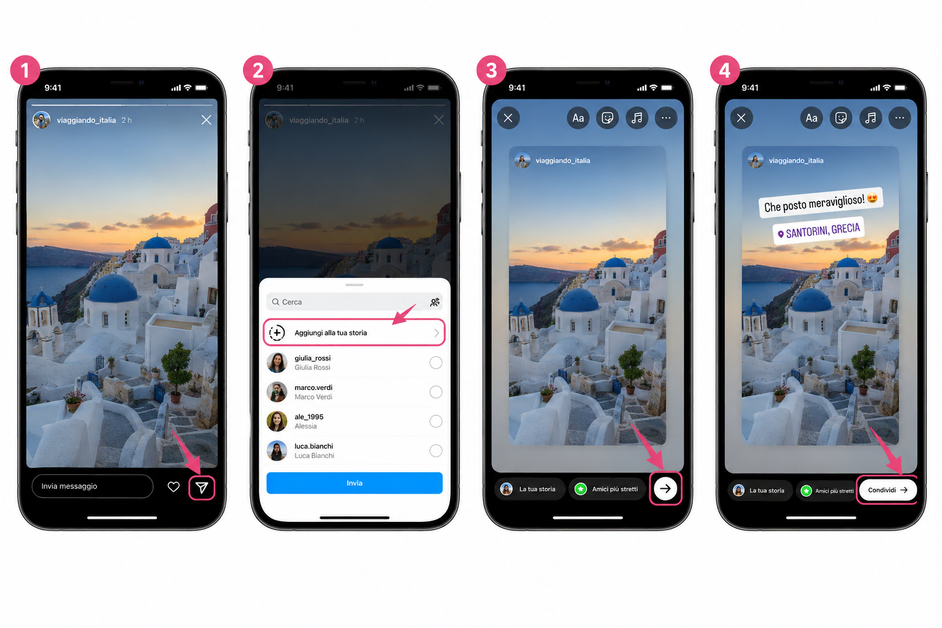
- Apri l’app Instagram e vai sulla storia dell’account pubblico che vuoi ricondividere.
- Tocca l’icona Condividi (aeroplanino di carta) in basso a destra.
- Seleziona “Aggiungi alla tua storia” dal menu che compare.
- Personalizza con testo o sticker se vuoi, poi tocca Condividi.
Puoi seguire gli stessi passaggi su Android e iPhone per condividere storie su Instagram di qualcun altro anche se non sei stato taggato.
Condividere una storia su Instagram dove sei stato taggato
Quando qualcuno ti menziona nella sua storia, ricondividere una storia su Instagram diventa un’operazione immediata e intuitiva. Instagram, infatti, ti invia automaticamente una notifica nei messaggi diretti (DM) non appena vieni taggato, offrendoti direttamente l’opzione per ripostare la storia di altri su Instagram in pochi tap.
Passaggi per ripostare una storia su Instagram dove sei stato menzionato
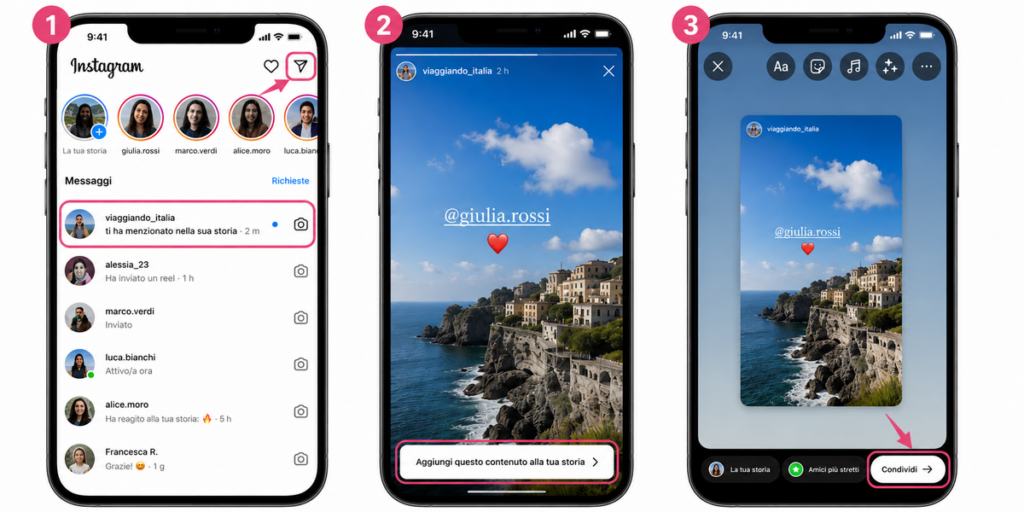
- Apri l’app Instagram e tocca l’icona dell’aeroplanino di carta in alto a destra per accedere ai messaggi diretti.
- Cerca la notifica con scritto “[Nome utente] ti ha menzionato nella sua storia” e toccala.
- Nella storia aperta, tocca il pulsante “Aggiungi questo contenuto alla tua storia” in basso.
- Personalizza la storia aggiungendo testo, sticker o modificando lo sfondo, se vuoi. Per avere il massimo controllo sull’aspetto visivo, puoi anche cambiare lo sfondo della storia Instagram scegliendo colori o texture che rispecchino il tuo stile.
- Tocca la tua storia per pubblicarla e condividere la storia di altri su Instagram direttamente sul tuo profilo.
Vale la pena ricordare che se non visualizzi subito la notifica, puoi anche riattivare la storia cercandola manualmente nei messaggi diretti: Instagram conserva queste notifiche nella chat dell’utente che ti ha taggato. Una volta pubblicata, la storia ricondivisa mostrerà automaticamente il credito all’autore originale, garantendo trasparenza verso i tuoi follower.
Condividere un post del feed nelle Stories
Quando vuoi mettere in evidenza un post del feed senza pubblicarlo di nuovo, Instagram offre una funzione nativa per condividere un post direttamente nelle Stories. Che si tratti di un tuo post o di quello di un altro utente (purché abbia la condivisione abilitata), l’operazione richiede pochi secondi.
Da tenere presente: Instagram inserisce il post come un riquadro ridimensionato su uno sfondo con gradiente di colore, non a schermo intero. Se vuoi condividere la storia per intero occupando tutto lo spazio disponibile, dopo aver aggiunto il post puoi allargarlo con il gesto di pinch-to-zoom (due dita verso l’esterno) fino a coprire l’intera superficie della Story.
Passaggi per condividere un post nelle Stories
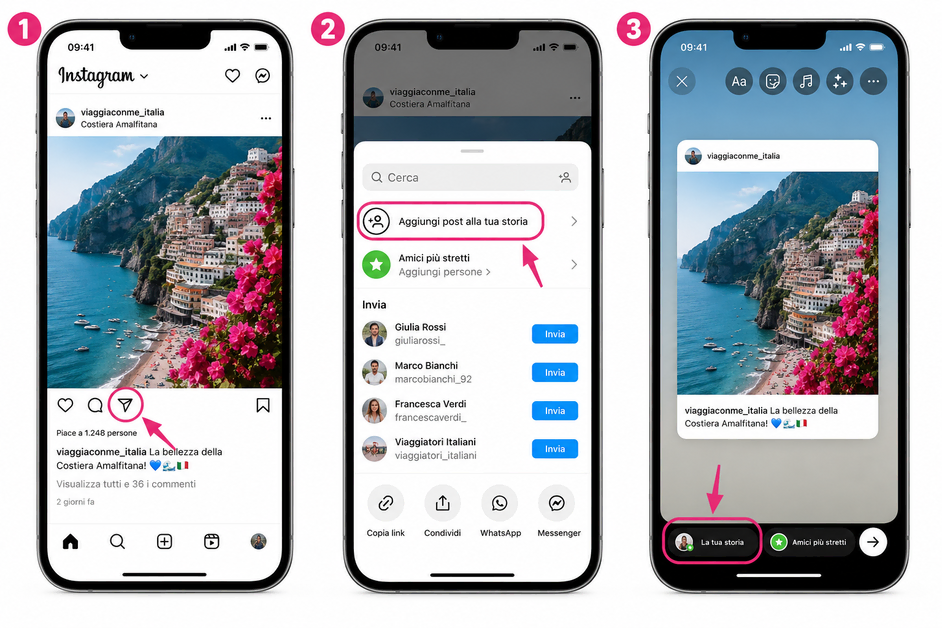
- Individua il post nel feed e tocca l’icona Condividi (aeroplanino di carta) in basso.
- Nel menu che compare, seleziona “Aggiungi post alla tua storia”.
- Il post apparirà come riquadro sullo sfondo: allargalo con due dita se vuoi visualizzarlo a schermo intero, oppure lascialo ridimensionato e personalizza lo sfondo con colori o sticker.
- Aggiungi testo, GIF o altri elementi se vuoi arricchire la storia.
- Tocca la tua storia per pubblicare.
Tieni presente che se l’opzione “Aggiungi post alla tua storia” non appare, significa che l’utente ha disabilitato la condivisione nelle impostazioni sulla privacy del proprio account, oppure si tratta di un account privato.
Problemi comuni nel condividere le storie su Instagram
Se non riesci a condividere una storia su Instagram, la causa più frequente è legata alle impostazioni sulla privacy. Se l’autore ha disabilitato la condivisione nelle storie, l’opzione semplicemente non apparirà. Allo stesso modo, se il tuo stesso account è impostato come privato, alcune funzionalità di ricondivisione potrebbero risultare limitate.
Se invece non riesci a condividere le storie degli altri pur avendo un account pubblico e la condivisione abilitata, il problema potrebbe essere tecnico: prova ad aggiornare l’app all’ultima versione disponibile, svuota la cache di Instagram e verifica la tua connessione Internet. Un semplice riavvio del dispositivo risolve la maggior parte dei bug temporanei.
Infine, se non riesci a ripostare una storia in cui sei stato taggato, controlla che le notifiche di menzione siano attive nelle impostazioni del tuo dispositivo e che Instagram abbia i permessi necessari per inviarti notifiche. Se il problema persiste, cerca manualmente la storia nella chat dei messaggi diretti con l’utente che ti ha taggato: la notifica potrebbe essere arrivata ma non essere stata visualizzata.
Condividere storia Instagram su piattaforme esterne
Essendo Instagram, WhatsApp e Facebook tutte piattaforme dello stesso ecosistema Meta, è possibile condividere le stories di Instagram sulle altre app direttamente dall’interno dell’app, senza strumenti di terze parti. Questa è una delle funzioni più comode per chi vuole massimizzare la visibilità dei propri contenuti su più piattaforme contemporaneamente.
Condividere una storia da Instagram a WhatsApp
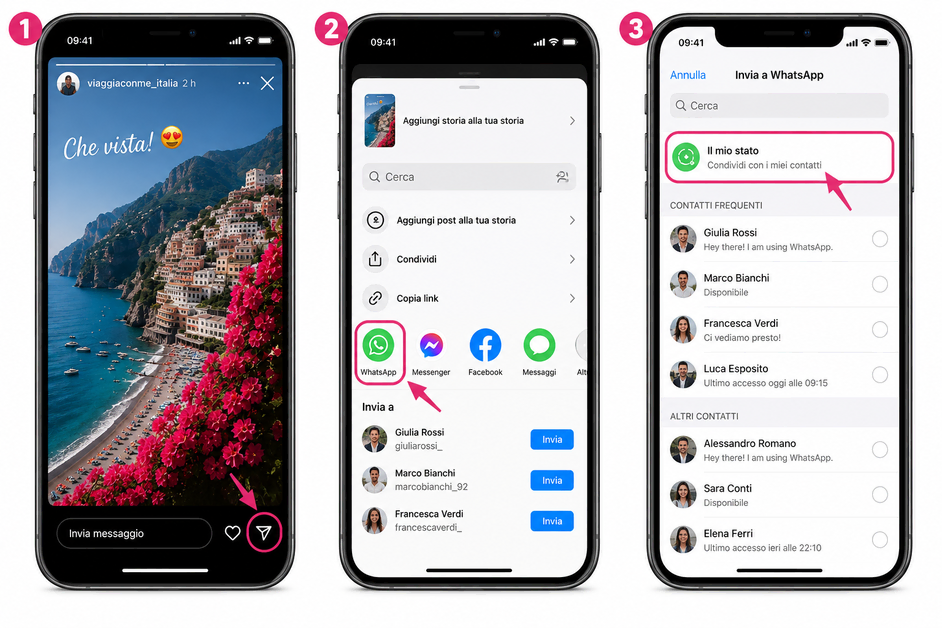
- Apri l’app Instagram e visualizza la storia che vuoi condividere (tua o di altri, se la condivisione è abilitata).
- Tocca l’icona Condividi (aeroplanino di carta) in basso.
- Dal menu che compare, seleziona “Condividi su WhatsApp”.
- Verrai reindirizzato direttamente su WhatsApp, dove potrai scegliere “Il mio stato” per pubblicarla come stato, oppure selezionare un contatto specifico per inviarla in chat.
Dopo aver seguito questi passaggi, potrai condividere una storia Instagram su WhatsApp in modo rapido e diretto.
Questo metodo ti permette di condividere la storia di Instagram su WhatsApp sia come stato che in chat con i tuoi contatti, senza dover scaricare o modificare manualmente il contenuto.
Condividere una storia su Instagram e Facebook
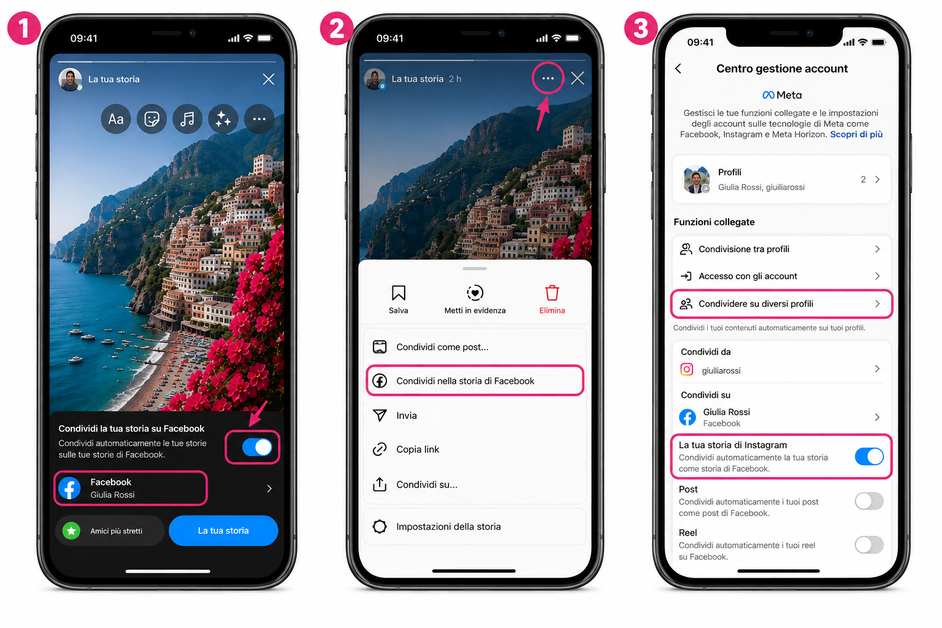
- Prima di pubblicare la storia, nella schermata di condivisione finale troverai l’opzione Facebook in basso: attivala per condividerla simultaneamente su entrambe le piattaforme.
- In alternativa, dopo aver pubblicato la storia, tocca i tre puntini in basso e seleziona “Condividi su”, poi scegli Facebook.
- Per automatizzare la condivisione in modo permanente, vai su Impostazioni > Centro gestione account Meta > Condividere su diversi profili, collega il tuo account Facebook e scegli se condividere sul profilo personale o su una pagina che gestisci.
Tieni presente che la storia condivisa su WhatsApp apparirà come stato effimero, visibile per 24 ore esattamente come su Instagram, e sarà contrassegnata con il logo di Instagram. Per Facebook, invece, verrà pubblicata direttamente nelle Storie del tuo profilo o della pagina collegata.
Domande frequenti
Quando condividi una storia su Instagram, chi può vederla?
La visibilità di una Story dipende dalle impostazioni dell’account: se il tuo profilo è pubblico, la Story è visibile a tutti; se è privato, la vedono solo i tuoi follower approvati. Puoi inoltre condividere solo con la lista Close Friends o inviarla privatamente tramite messaggio diretto. Puoi sempre controllare chi l’ha vista toccando la storia e scorrendo su dalla parte inferiore dello schermo.
Come condividere una storia su Instagram più lunga?
Le storie supportano video fino a 60 secondi. Se vuoi condividere contenuti più lunghi senza tagli automatici, puoi usare app come CutStory (iOS) o Story Cutter (Android) per dividere manualmente il video nei segmenti desiderati prima di caricarlo.
Come condividere una storia su Instagram come post?
Instagram non prevede una funzione diretta per pubblicare una storia come post nel feed. Il metodo più semplice è salvare la storia prima di pubblicarla (o scaricarla dall’archivio dopo), e poi caricarla come nuovo post o Reel dal tasto “+”.
Come condividere una storia su Instagram solo con una persona?
Non è possibile pubblicare una storia visibile a una sola persona, ma puoi ottenere lo stesso risultato in due modi: usare la funzione Amici stretti per limitare la visibilità a un gruppo ristretto, oppure inviare direttamente la storia come messaggio privato (DM) alla persona desiderata toccando l’icona dell’aeroplanino di carta.
Come condividere una storia su Instagram con un’altra persona?
Il modo più diretto per condividere una storia con un’altra persona specifica è toccare l’icona Condividi (aeroplanino di carta) sulla storia e inviarla come messaggio diretto (DM) al profilo desiderato. In alternativa, se vuoi che un’altra persona appaia nella tua storia, puoi taggarla con il suo @username oppure usare la funzione Collaborazione per co-pubblicare la storia su entrambi i profili.
Conclusione
Che tu voglia pubblicare una nuova storia, riposta il contenuto di un altro utente o condividere un post del feed nelle Stories, Instagram mette oggi a disposizione strumenti nativi per ogni esigenza. Con gli aggiornamenti più recenti, ricondividere una storia è diventato più semplice che mai, anche senza essere stati taggati, purché il profilo sia pubblico e la condivisione sia abilitata.
La chiave per usare al meglio questa funzione è conoscere le opzioni disponibili in ogni scenario: dalla condivisione diretta su WhatsApp e Facebook, alla gestione dei problemi più comuni come la mancata notifica di menzione o le restrizioni di privacy. Seguendo i passaggi descritti in questa guida, puoi condividere le tue storie su Instagram in modo corretto, consapevole e sempre aggiornato alle ultime funzionalità della piattaforma.
